Remo Recover Windows 6.1.0.11

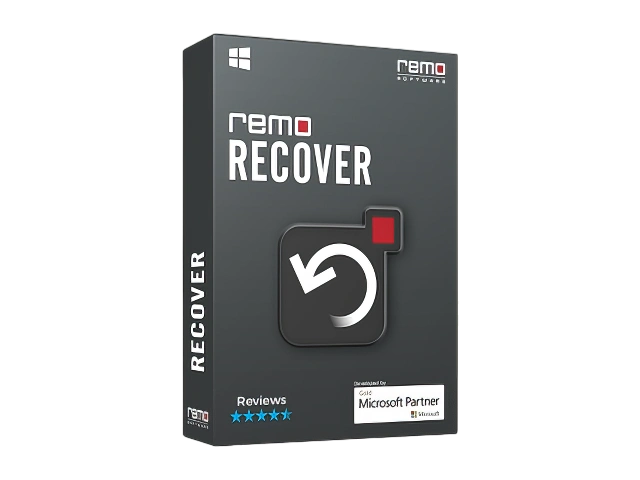
Remo Recover Windows — это программа для восстановления удаленных и потерянных файлов с жестких дисков, SSD, USB-накопителей и карт памяти. Она рассчитана на типичные аварийные сценарии: случайное удаление, очистку корзины, форматирование, повреждение файловой системы и исчезновение раздела.
Принцип работы классический для этого класса ПО: накопитель сканируется без изменения его содержимого, найденные файлы можно проверить и сохранить на другой диск. Никакого "ремонта" поврежденного носителя Remo Recover не выполняет — это именно средство извлечения данных.

Основные возможности Remo Recover Windows
Программа сначала выполняет быстрое сканирование, а затем при необходимости переходит к глубокому поиску по всему накопителю. Deep Scan анализирует данные сектор за сектором и ищет известные сигнатуры файлов, поэтому способен находить содержимое даже тогда, когда нормальная структура каталогов уже разрушена. Можно добавить и собственную сигнатуру отсутствующего в базе формата.
Результаты появляются еще во время сканирования. Найденное можно фильтровать по типу, размеру и времени изменения, искать по имени и проверять через предпрсмотр, не дожидаясь окончания долгого прохода по диску. Состояние сканирования сохраняется в отдельную сессию, чтобы позднее продолжить работу без повторного чтения всего накопителя.
Такой подход хорош именно своей предсказуемостью. Remo Recover не заваливает пользователя параметрами низкоуровневого анализа, а пытается как можно быстрее довести его от проблемного диска до списка файлов, которые действительно можно открыть.
Форматированные диски и потерянные разделы
Remo Recover умеет искать данные после форматирования и восстанавлвать файлы с потерянных, удаленных и поврежденных разделов. Для найденной прежней структуры программа по возможности восстанавливает дерево папок; если метаданные утрачены, файлы после сигнатурного поиска группируются по типам.
Поддерживаются основные файловые системы Windows: NTFS, FAT16, FAT32 и exFAT. Программа работает и с разделами, которые Windows показывает как RAW или перестала нормально открывать, пока сам физический накопитель остается доступен системе.
Здесь важно не путать восстановление данных с восстановлением самого раздеов. Первая задача безопаснее: скопировать найденные файлы на исправный диск, а уже затем чинить таблицу разделов или форматировать поврежденный том. Если ценные данные еще не извлечены, эксперименты с CHKDSK, форматированием и "исправлением" структуры только добавляют ненужный риск.
Образы дисков и проблемные накопители
Remo Recover умеет создавать образ носителя и затем работать уже с ним. Это особенно полезно для нестабильного жесткого диска или карты памяти с ошибками чтения: вместо многократного сканирования оригинала можно один раз снять максимально полный образ, после чего экспериментировать с восстановлением на копии.
Само восстановление выполняется в режиме чтения. Устанавливать программу на тот же раздел, откуда пропали данные, и тем более сохранять туда найденные файлы нельзя: любая новая запись способна затереть еще не восстановленные участки. Это не перестраховка, а базовое правило работы с удаленными данными.
Если диск периодически пропадает, стучит, зависает на чтении или имеет множество дефектных секторов, я бы вообще не увлекался десятками повторных Deep Scan. Чем ценнее информация, тем разумнее сначала получить образ либо остановиться и передать накопитель специалистам.
Есть и жесткий технический предел: если устройство не определяется BIOS и Windows не видит его как физический накопитель, Remo Recover просто не к чему подключаться. Прямое восстановление с сетевого NAS также не поддерживается — диск должен быть доступен системе как локальный носитель.
Восстановление с SSD и проблема TRIM
Самая опасная иллюзия вокруг подобных программ — мысль, будто удаленный файл существует на накопителе до тех пор, пока поверх него случайно не запишут новый. Для классического HDD это часто близко к истине. С современным SSD все значительно жестче.
Windows передает SSD команду TRIM после удаления данных, после чего контроллер может очистить соответствующие блоки. Когда это уже произошло, сигнатурный поиск не поможет: программе просто нечего читать. Специалисты R-Studio прямо отмечают, что восстановление удаленных файлов с SSD после срабатывания TRIM в большинстве случаев невозможно.
Поэтому заявления о "восстановлении с SSD" нужно читать без магического мышления. Remo Recover способен сканировать SSD и действительно помогает в сценариях, где данные физически еще существуют — например, при некоторых повреждениях файловой структуры. Но он, как и любой другой программный инструмент, не может вернуть байты, которые контроллер уже очистил.
Плюсы и минусы Remo Recover Windows
Сильная сторона Remo Recover — понятный рабочий процесс. Быстрый и глубокий поиск объединены, результаты появляются по ходу сканирования, есть фильтры, просмотр файлов, сохранение сессии и создание образа. Для человека, которому нужно спасти фотографии или документы, а не изучать устройство NTFS по шестнадцатеричному редактору, это разумный баланс.
Хорошо и то, что программа не пытается чинить исходный диск в процессе восстановления. Чтение источника и сохранение результата в другое место — именно тот консервативный подход, который здесь нужен.
Главное ограничение — сравнительно небольшая глубина профессиональной работы. Нет того уровня управления RAID, Storage Spaces, ReFS, сложными виртуальными дисками и низкоуровневой структурой носителя, который предлагают более технические продукты. Remo Recover рассчитан прежде всего на обычные диски, разделы и съемные накопители.
Второй минус относится не столько к самой программе, сколько к ее рекламе и вообще к рынку восстановления. Слово "recover" легко создает ощущение гарантированного результата, которого в реальности не существует. Даже разработчик прямо оговаривает, что успех зависит от состояния накопителя и того, были ли данные перезаписаны.
Аналоги Remo Recover Windows
- R-Studio — отличается от Remo Recover Windows гораздо более глубокими средствами низкоуровневого восстановления: поддерживает ReFS, динамические диски, Storage Spaces, сложные RAID-массивы, BitLocker, развитую работу с образами и просмотр структуры диска. В целом это инструмент заметно более технического класса, лучше подходящий администраторам и специалистам по восстановлению, тогда как Remo Recover существенно проще в освоении.
- Disk Drill — отличается от Remo Recover Windows более широким современным набором вокруг самого восстановления: есть побайтовые образы, анализ ReFS и BitLocker, работа с RAID, шестнадцатеричный просмотр и отдельные алгоритмы реконструкции фото и видео с камер. В целом Disk Drill ближе к универсальному набору средств, тогда как Remo Recover придерживается более простой схемы "сканирование — просмотр — восстановление".
- EaseUS Data Recovery Wizard — отличается от Remo Recover Windows развитой работой с потерянными и RAW-разделами, BitLocker, образами дисков и дополнительными механизмами восстановления поврежденных медиаданных. В целом продукты близки по ориентации на обычного пользователя, но EaseUS предлагает более широкий набор сценариев вокруг проблемных разделов и современных хранилищ.
Итог
Remo Recover Windows — внятный инструмент для восстановления случайно удаленных файлов, форматированных дисков и потерянных разделов без необходимости разбираться в низкоуровневой структуре накопителя. Его сильная сторона — простой и безопасный рабочий процесс, а пределы начинаются на сложных массивах, физически неисправных дисках и SSD, где TRIM уже уничтожил удаленные данные.
Информация о программе Remo Recover Windows:
Обновлено
16.10.2026, 18:41
Добавил
Admin
Разработчик
Remo Software
Системные требования
Windows 7, 8, 8.1, 10, 11 (x86, x64)
Язык
Многоязычный (Русский в наличии)
Активация
Приложена в архиве
Категория
Файлы и диски
Скачать Remo Recover Windows
Пароль на все архивы: mloads
Размер файла: 118,1 MB — Remo Recover Windows + crack (6.1.0.11)
Проблемы со скачиванием, распаковкой или установкой?
Ознакомьтесь с FAQ.
Может быть предложено дополнительное ПО.
Дополнительное ПО
×
Функционирование и, вообще, существование сайта обеспечивается за счёт размещения рекламы:
- Возможность предоставления прямых ссылок на файлы без использования торрент и файлообменников без ограничений скорости
- Независимость проекта от пожертвований
- Компенсация затрат администрации и сотрудников
MLOADS размещает только официальные рекламные продукты, такие как Яндекс.Браузер и сервисы Яндекса. Все установочные файлы имеют цифровые подписи и не содержат вредоносных компонентов. Возможные антивирусные срабатывания являются ложными.
Удалить Яндекс.Браузер можно стандартными средствами Windows или с помощью сторонних утилит.
В состав пакета входит:
- Яндекс.Браузер
- Расширения с сервисами Яндекса
- Настройки поиска Яндекса для браузера
Устанавливая предложенное ПО, вы соглашаетесь с
лицензионными соглашениями
и
настольного ПО Яндекса.
При повторном клике на ссылку скачивания будет предоставлен архив с программой.
Подписаться на новость Remo Recover Windows 6.1.0.11
При обновлении версии или добавлении новой сборки вы получите уведомление на E-mail без всякого спама.
Подписаться
Похожие программы:


Ваше мнение:
Информация
Посетители, находящиеся в группе Гости, не могут оставлять комментарии к данной публикации.
Посетители, находящиеся в группе Гости, не могут оставлять комментарии к данной публикации.
Комментарии (0)