Malwarebytes Windows Firewall Control 6.33 + Repack + Portable


Malwarebytes Windows Firewall Control — не самостоятельный файрвол и не еще один сетевой драйвер поверх Windows. Это оболочка для встроенного Windows Firewall, которая делает его правила, режимы фильтрации, уведомления и журнал соединений существенно удобнее. Сам трафик по-прежнему разрешает или блокирует системный брандмауэр; Windows Firewall Control лишь управляет его политикой.
Такой подход мне нравится больше, чем установка очередного "суперфаервола" с собственным драйвером, веб-защитой и половиной антивируса в придачу. Здесь используется штатный сетевой механизм Windows, а программа решает именно проблему неудобного администрирвоания.
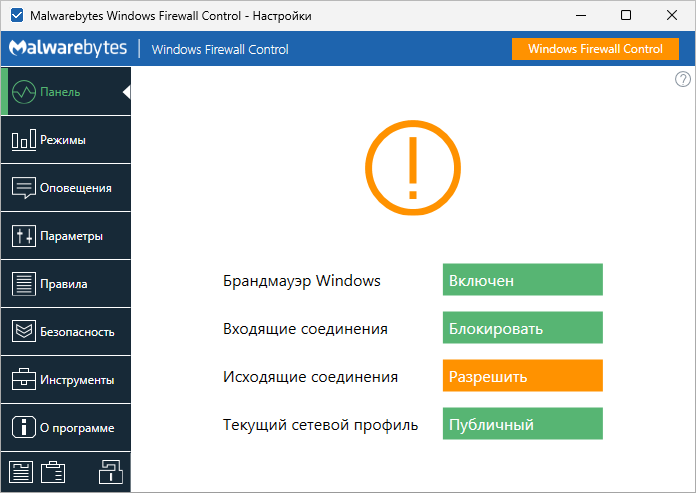
Основные возможности Malwarebytes Windows Firewall Control
Главная задача программы — быстро создавать, менять и удалять правила Windows Firewall. Правило можно привязать к приложению, направлению соединения, протоколу, портам, адресам и сетевому профилю; для исполняемых файлов есть интеграция с контекстным меню Проводника. Windows Firewall Control также умеет находить правила, которые ссылаются на уже удаленные программы, показывать дубликаты и объединять схожие записи.
Это особенно полезно на системе, которая прожила несколько лет. Штатный список правил к этому моменту нередко превращается в археологический слой из старых игр, обновляторов, VPN-клиентов и программ, которых давно нет на диске. WFC не делает правила проще по своей природе, но делает их заметно проще для ревизии.
Часть правил можно экспортировать и затем импортировать обратно. Есть и временные правила, которые автоматически удаляются после заданного условия или перезапуска программы. Для проверки нового софта или кратковременного доступа это аккуратнее, чем создавать постоянное разрешение и надеяться потом о нем вспомнить.
Режимы фильтрации и уведомления
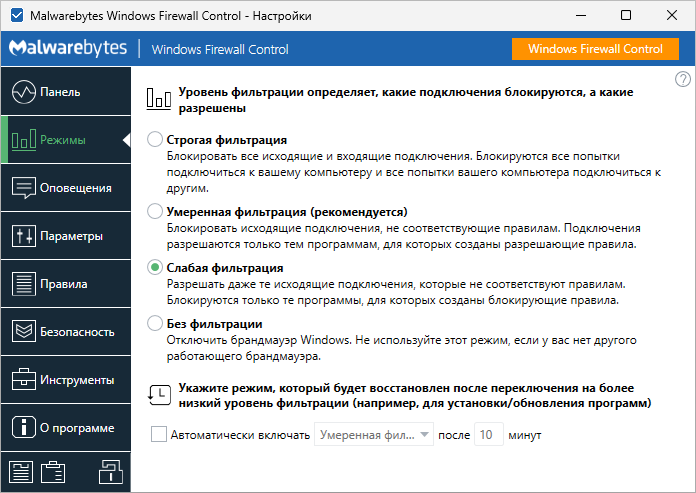
Windows Firewall Control предлагает четыре режима. В обычном мягком режиме исходящие соединения разрешены, если для них нет запрещающего правила; входящие без явного разрешения блокируются. Средний режим меняет исходящую политику на "запрещено, пока не разрешено", а самый жесткий блокирует практически весь сетевой обмен. Есть и режим с отключенной фильтрацией, который для нормальной повседневной работы очевидно не нужен.
Именно средний режим раскрывает программу лучше всего. Новое приложение, для которого нет разрешающего правила, не выходит в сеть, а пользователь получает уведомление и решает, что с ним делать. Это уже настоящий контроль исходящих соединений, а не стандартная схема Windows "выпускать наружу все, что явно не запрещено".
Но здесь быстро выясняется цена строгой политики. После включения такого режима надо разрешить браузеры, обновляторы, облачные клиенты, игровые сервисы и все остальные программы, которым действительно требуется сеть. Первые дни уведомлениия могут идти довольно бодро, зато затем правила становятся прозрачными.
Есть режим обучения, способный автоматически разрешать программы с цифровой подписью. Он ускоряет первоначальную настройку, однако цифровая подпись означает известного издателя и целостность файла, а не автоматическую полезность любого сетевого поведения. Я бы использовал обучение как способ собрать базовую конфигурацию, а не как вечный автопилот.
Журнал соединений и защита правил
Windows Firewall Control использует системный журнал для показа недавних разрешенных и заблокированных соединений. Из записи можно перейти к созданию правила, поэтому сценарий "что именно сейчас пытается выйти в интернет?" разбирается без похода по нескольким оснасткам Windows.
Для диагностики это, пожалуй, одна из самых ценных возможностей. Когда приложение "не работает с интернетом", вместо шаманства с отключением всего файрвола можно увидеть исполняемый файл, направление и заблокированное соединение, а затем разрешить только нужное.
Отдельно предусмотрена защита конфигурации. Secure Profile мешает сторонним программам менять режим фильтрации Windows Firewall, а Secure Rules может отслеживать создаваемые другими приложениями правила и отключать либо удалять неразрешенные записи. Это полезно против софта, который считает своим священным правом самостоятельно пробивать дыру в файрволе во время установки.
Есть и блокировка доступа к настройкам самой программы. Для общего рабочего компьютера это полезно: иначе любой пользователь с достаточными правами сможет аккуратно превратить строгую сетевую политику обратно в "разрешить все".
Плюсы и минусы Malwarebytes Windows Firewall Control
Главный плюс — отсутствие собственного механизма фильтрации пакетов. WFC не вклинивается между системой и сетью еще одним сетевым стеком, а использует Windows Firewall, добавляя удобное управление, уведомления, временные правила и защиту конфигурации. Для системного администратора это хорошо предсказуемая архитектура.
Сильна и работа со строгой исходящей политикой. Стандартная конфигурация Windows разрешает исходящий трафик, если правило явно его не запрещает; WFC позволяет комфортнее жить с обратной моделью, где приложение сначала получает разрешение. Именно ради этого я бы вообще ставил такую программу.
Недостаток очевиден: чем жестче политика, тем больше требуется ручной работы. На машине с десятками обновляторов, служб, игровых клиентов и утилит первоначальная настройка белого списка способна занять время. А разрешать все подряд из всплывающих запросов — значит превратить хороший файрвол в дорого оформленную кнопку "Да".
Есть и ограничения совместимости. Сам разработчик предупреждает о возможных конфликтах с программными прокси, модулями веб-фильтрации, некоторыми NDIS-драйверами и другим защитным ПО, которое перенаправляет сетевой трафик через собственный механизм. Это логично: WFC зависит от того, что Windows Firewall действительно видит соединение и остается тем, кто принимает решение.
Еще одна важная мелочь — режим полного блокирования нельзя бездумно включать на удаленной машине. Если доступ к ней идет по сети, такой эксперимент способен закончиться поездкой к самому компьютеру. Файрвол вообще плохо относится к настройкам из серии "сейчас проверим, что делает эта галочка".
Системные требования Malwarebytes Windows Firewall Control
Программе требуется Windows и установленный .NET Framework. Обязательно должна работать служба Windows Firewall; для журнала нужна служба Windows Event Log, а для корректной работы системы уведомлений используется DNS Client. Специальных требований к производительности процессора, объему памяти или видеокарте разработчик не заявляет.
По нагрузке это легкая утилита: пакетной обработкой, сканированием файлов или анализом трафика собственным движком она не занимается. Гораздо важнее не мощность компьютера, а отсутствие конфликтующего сетевого ПО и аккуратность настрйоками правил.
Аналоги Malwarebytes Windows Firewall Control
- simplewall — отличается от Malwarebytes Windows Firewall Control тем, что не управляет Windows Firewall, а напрямую использует Windows Filtering Platform для собственной фильтрации. В целом это более самостоятельный и технически жесткий вариант с глобальными и программными правилами, журналированием и встроенными списками блокировки.
- TinyWall — отличается от Malwarebytes Windows Firewall Control собственной системой фильтрации и принципиальным отказом от постоянных всплывающих запросов: программы по умолчанию блокируются, а нужные пользователь добавляет в белый список. В целом это более автономный файрвол с временными правилами, блок-листами, защитой настроек и контролем приложений, но с другой философией повседневной работы.
Итог
Malwarebytes Windows Firewall Control хорош не потому, что добавляет Windows еще один файрвол, а именно потому, что этого не делает. Он превращает мощный, но не слишком дружелюбный штатный механизм в удобный инструмент контроля исходящих соединений и правил. Для пользователя, который понимает сетевую политику и готов один раз ее нормально настроить, это очень толковая утилита.
Информация о программе Windows Firewall Control:
Обновлено
20.09.2026, 20:26
Добавил
Admin
Причина обновления
Версия обновлена до 6.33
Разработчик
Malwarebytes
Системные требования
Windows 7, 8, 8.1, 10, 11 (x86, x64)
Язык
Многоязычный (Русский в наличии)
Активация
Не требуется
Категория
Интернет
Скачать Windows Firewall Control
Пароль на все архивы: mloads
Размер файла: 3,5 MB — Windows Firewall Control (6.33)
Размер файла: 2,7 MB — Repack + Portable от elchupacabra (6.30.0)
Размер файла: 9 KB — Русский языковый файл Windows Firewall Control
Проблемы со скачиванием, распаковкой или установкой?
Ознакомьтесь с FAQ.
Может быть предложено дополнительное ПО.
Дополнительное ПО
×
Функционирование и, вообще, существование сайта обеспечивается за счёт размещения рекламы:
- Возможность предоставления прямых ссылок на файлы без использования торрент и файлообменников без ограничений скорости
- Независимость проекта от пожертвований
- Компенсация затрат администрации и сотрудников
MLOADS размещает только официальные рекламные продукты, такие как Яндекс.Браузер и сервисы Яндекса. Все установочные файлы имеют цифровые подписи и не содержат вредоносных компонентов. Возможные антивирусные срабатывания являются ложными.
Удалить Яндекс.Браузер можно стандартными средствами Windows или с помощью сторонних утилит.
В состав пакета входит:
- Яндекс.Браузер
- Расширения с сервисами Яндекса
- Настройки поиска Яндекса для браузера
Устанавливая предложенное ПО, вы соглашаетесь с
лицензионными соглашениями
и
настольного ПО Яндекса.
При повторном клике на ссылку скачивания будет предоставлен архив с программой.
Подписаться на новость Malwarebytes Windows Firewall Control 6.33 + Repack + Portable
При обновлении версии или добавлении новой сборки вы получите уведомление на E-mail без всякого спама.
Подписаться
Похожие программы:


Ваше мнение:
Информация
Посетители, находящиеся в группе Гости, не могут оставлять комментарии к данной публикации.
Посетители, находящиеся в группе Гости, не могут оставлять комментарии к данной публикации.
Комментарии (0)