Adobe Premiere Elements 2027 27.0 + Repack

Adobe Premiere Elements — это видеоредактор, рассчитанный на обычный нелинейный монтаж без необходимости осваивать тяжелую профессиональную систему постпродакшена. Он работает с многодорожечной шкалой времени, титрами, переходами, эффектами, цветом и звуком, а часть рутинных операций умеет выполнять автоматически.
У программы довольно ясная ниша: семейное видео, путешествия, учебные ролики, контент для соцсетей и небольшие авторские проекты. При этом это не примитивная "склейка видео": есть маски, корректирующие слои, отслеживание объектов, LUT, кривые и вполне нормальная ручная работа с монтажом.
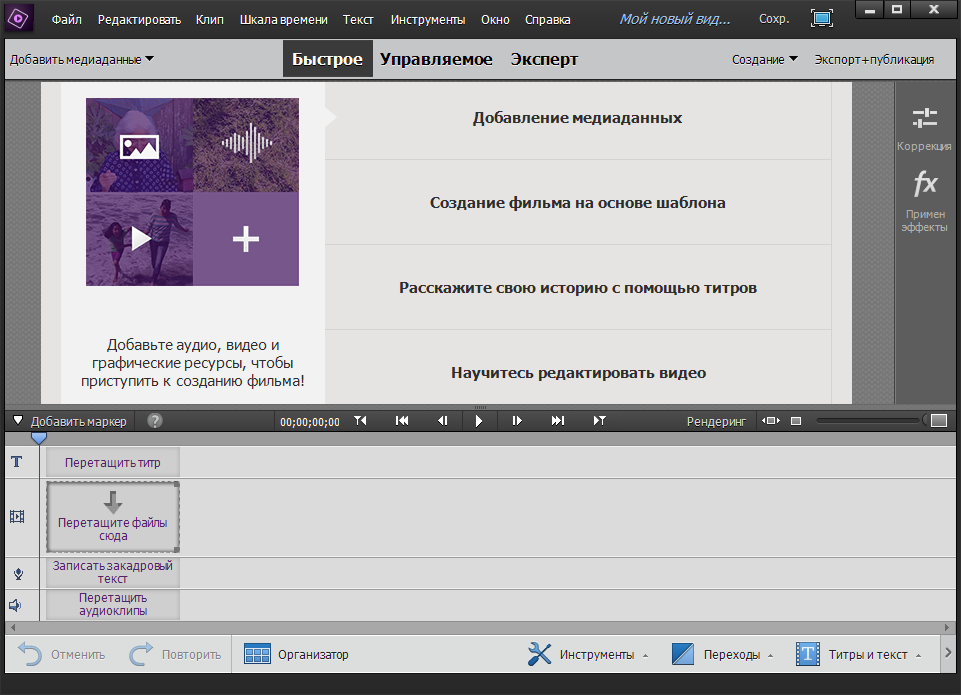
Основные возможности Adobe Premiere Elements
Монтаж строится на привычной временной шкале: клипы можно резать, группировать, накладывать друг на друга, менять скорость, использовать картинку в картинке и применять эффекты сразу к нескольким фрагментам через корректирующие слои. Поддерживаются маркеры и довольно гибкая работа с несколькими видео- и аудиодорожками.
Для вертикальных роликов есть автоматическое перекадрирование, которое старается удерживать значимый объект внутри нового кадра. Отдельный инструмент позволяет выделить человека или область изображения и привязать к движению эффект — например, размыть фон или подсветить движущийся объект. Это уже полезная автоматизация, а не гирлянда эффектов ради рекламного списка.
Есть стаблизация дрожащего материала и шумоподавление для видео, снятого при плохом освещении. Оба инструмента способны спасти умеренно проблемный исходник, но размытый смазанный кадр или чудовищную тряску они, конечно, не превращают в съемку со штатива.
Автоматический монтаж и пошаговые правки
Одна из характерных особенностей Premiere Elements — Guided Edits: программа пошагово проводит пользователя через конкретную операцию. Так можно освоить коррекцию цвета, переходы, изменение скорости, картинку в картинке, таймлапс и ряд эффектов, не разыскивая нужные параметры по справке.
Smart Trim анализирует материал и предлагает оставить наиболее подходящие фрагменты, а Highlight Reel автоматически собирает короткий ролик из выбранных алгоритмами сцен. Для разбора нескольких часов бытовой съемки это действительно экономит время, но результат разумнее воспринимать как черновик: алгоритм умеет распознавать движение и технически удачные моменты, но драматургию семейного архива ему лучше не поручать.
Именно здесь Premiere Elements хорошо находит середину между автоматикой и ручной работой. Можно позволить программе выполнить скучную первичную обраотки, а затем самостоятельно довести монтаж, вместо выбора между полностью автоматическим роликом и пустой временной шкалой.
Цвет, эффекты и звук
Цветокоррекция заметно серьезнее, чем можно ожидать от редактора этого класса. Есть баланс белого, экспозиция, тени и света, RGB- и Hue/Saturation-кривые, цветовые колеса, входные и творческие LUT. Поэтому простой материал можно не только "сделать поярче", но и достаточно аккуратно привести несколько камер к общему виду.
Для эффектов предусмотрены маски, режимы наложения и корректирующие слои. Последние особенно полезны: вместо копирования одной коррекции на двадцать клипов можно положить общий слой поверх нужного участка проекта. Это уже нормальная монтажная логика, а не набор фильтров из приложения для телефона.
Со звуком возможности скромнее. Можно регулировать уровни, записывать закадровый голос, работать с музыкой и применять эффекты вроде подавления гула, обработки речи и реверберации. Для видеомонтажа этого достаточно, но серьезную реставрацию диалога, маршрутизацию или полноценное сведение разумнее делать в специализированном аудиоредакторе.
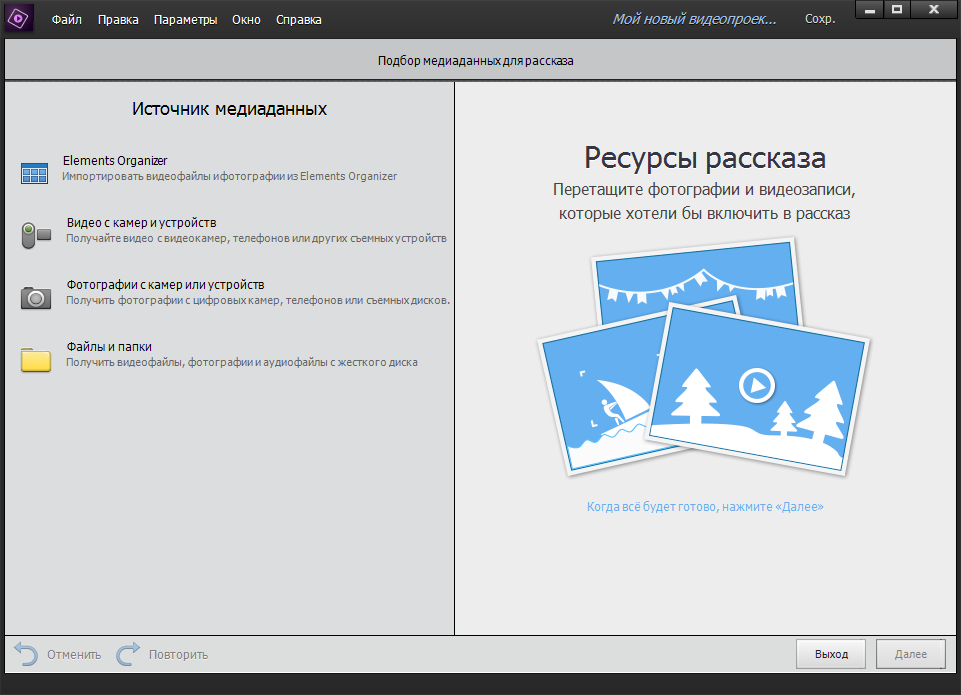
Организация материалов и экспорт
Вместе с монтажом используется Elements Organizer — каталог для фотографий и видео. Он умеет автоматически назначать материалам смысловые теги, распознавать людей и искать файлы по датам, местам, ключевым словам и содержимому. Для архива из нескольких лет съемок это заметно удобнее бесконечных папок "Новая папка (7)".
Программа импортирует распространенные камерные и монтажные форматы, включая H.264, HEVC, AVCHD и ProRes, а готовые проекты выводит в обычные видеоформаты для локального просмотра и публикации. Есть отдельное сжатие готового ролика, если требуется уменьшить размер файла.
Поддерживается и монтаж панорамного 360-градусного и VR-видео с последующим выводом результата. Возможность специфическая и большинству пользователей не понадобится, но это полноценная функция, а не простой просмотр сферического исходника.
Плюсы и минусы Adobe Premiere Elements
Главное достоинство Premiere Elements — он дает новичку понятный путь к нормальному монтажу, не отбирая ручное управление у человека, который уже понимает временную шкалу. Пошаговые операции, автоматическое перекадрирование и первичный отбор материала соседствуют с кривыми, LUT, масками и корректирующими слоями довольно органично.
Хороша и связка с Organizer. Видеоредактор обычно вспоминает о порядке в медиатеке только тогда, когда потерял исходник; здесь каталогизация является частью рабочего процесса.
Слабое место — потолок возможностей. При сложных многокамерных проектах, глубокой графике, серьезной цветокоррекции и особенно профессиональной обработке звука ограничения начинают чувствоваться. Premiere Elements рассчитан на законченный самостоятельный видеомонтаж, но не на большой постпродакшен со специализированными этапами.
Автоматические функции тоже не следует романтизировать. Smart Trim и автоматические подборки ускоряют черновую работу, однако хороший монтаж все еще зависит от человека, который понимает, почему один кадр должен закончиться именно здесь, а другой — прожить еще две секунды.
Системные требования Adobe Premiere Elements
Для установки требуется 64-разрядная Windows 11 и совместимый процессор Intel Core или AMD с поддержкой AVX2 и SSE4.2; системы на ARM не поддерживаются. Минимально необходимо 8 ГБ оперативной памяти, около 7 ГБ места для установки и дисплей от 1440 × 900. Требуется совместимый с DirectX 12 графический и звуковой драйвер.
Для HD-видео Adobe рекомендует 16 ГБ RAM, а для 4K — 32 ГБ и больше, видеокарту с 4 ГБ собственной памяти и быстрый SSD. И это тот случай, когда рекомендации разумнее минимума: монтаж 4K на слабом диске и восьми гигабайтах памяти быстро превращает любую экономию в наблюдение за индикаторами производительнсоти.
Аналоги Adobe Premiere Elements
- CyberLink PowerDirector — отличается от Adobe Premiere Elements более широким набором продвинутых монтажных и автоматизированных инструментов, включая развитую работу с эффектами, масками, ключевыми кадрами и отслеживанием движения, и в целом дает больше пространства для роста внутри одного видеоредактора.
- Wondershare Filmora — отличается от Adobe Premiere Elements особенно сильным уклоном в быстрый контент для соцсетей, готовые шаблоны и современные AI-инструменты вроде автоматических субтитров, вырезания объектов и обработки звука, и в целом еще активнее автоматизирует производство коротких роликов.
- Movavi Video Editor — отличается от Adobe Premiere Elements более простой и непосредственной организацией быстрого монтажа, при этом предлагает стабилизацию, отслеживание движения, хромакей, автоматические субтитры и работу с LUT; в целом он легче осваивается, но Adobe оставляет больше пространства для традиционной ручной обработки проекта.
Вывод
Adobe Premiere Elements удачно занимает пространство между совсем простыми редакторами и профессиональными монтажными системами. Он особенно хорош для человека, которому уже тесно в автоматической "склейке роликов", но который не хочет превращать каждый домашний фильм в отдельное исследование профессии монтажера.
Информация о программе Adobe Premiere Elements:
Обновлено
14.09.2026, 23:53
Добавил
Admin
Причина обновления
Версия обновлена до 2027 27.0
Разработчик
Adobe
Системные требования
Windows 10, 11 (x64)
Язык
Многоязычный
Активация
Приложена в архиве / вшита в Repack
Категория
Редакторы
Скачать Adobe Premiere Elements
Пароль на все архивы: mloads
Размер файла: 4,2 GB — Adobe Premiere Elements + кряк (2027 27.0)
Размер файла: 3,5 GB — Repack от m0nkrus (2026 26.3)
Проблемы со скачиванием, распаковкой или установкой?
Ознакомьтесь с FAQ.
Может быть предложено дополнительное ПО.
Дополнительное ПО
×
Функционирование и, вообще, существование сайта обеспечивается за счёт размещения рекламы:
- Возможность предоставления прямых ссылок на файлы без использования торрент и файлообменников без ограничений скорости
- Независимость проекта от пожертвований
- Компенсация затрат администрации и сотрудников
MLOADS размещает только официальные рекламные продукты, такие как Яндекс.Браузер и сервисы Яндекса. Все установочные файлы имеют цифровые подписи и не содержат вредоносных компонентов. Возможные антивирусные срабатывания являются ложными.
Удалить Яндекс.Браузер можно стандартными средствами Windows или с помощью сторонних утилит.
В состав пакета входит:
- Яндекс.Браузер
- Расширения с сервисами Яндекса
- Настройки поиска Яндекса для браузера
Устанавливая предложенное ПО, вы соглашаетесь с
лицензионными соглашениями
и
настольного ПО Яндекса.
При повторном клике на ссылку скачивания будет предоставлен архив с программой.
Подписаться на новость Adobe Premiere Elements 2027 27.0 + Repack
При обновлении версии или добавлении новой сборки вы получите уведомление на E-mail без всякого спама.
Подписаться
Похожие программы:


Ваше мнение:
Информация
Посетители, находящиеся в группе Гости, не могут оставлять комментарии к данной публикации.
Посетители, находящиеся в группе Гости, не могут оставлять комментарии к данной публикации.
Комментарии (0)