SSD Booster .NET 19.15


SSD Booster .NET — это небольшая утилита для настройки Windows под работу с твердотельными накопителями. Она не меняет прошивку SSD и не содержит собственного магического алгоритма ускорения: основная работа сводится к управлению системными параметрами Windows и стандартными операциями обслуживания накопителей. Также программа умеет анализировать диски и запускать TRIM или оптимизацию для поддерживаемых типов хранилищ.
Поэтому название "Booster" стоит воспринимать спокойно. Это прежде всего удобная панель для нескольких разрозненных настроек, которые иначе пришлось бы искать в службах, реестре, параметрах питания и средствах обслуживания дисков.
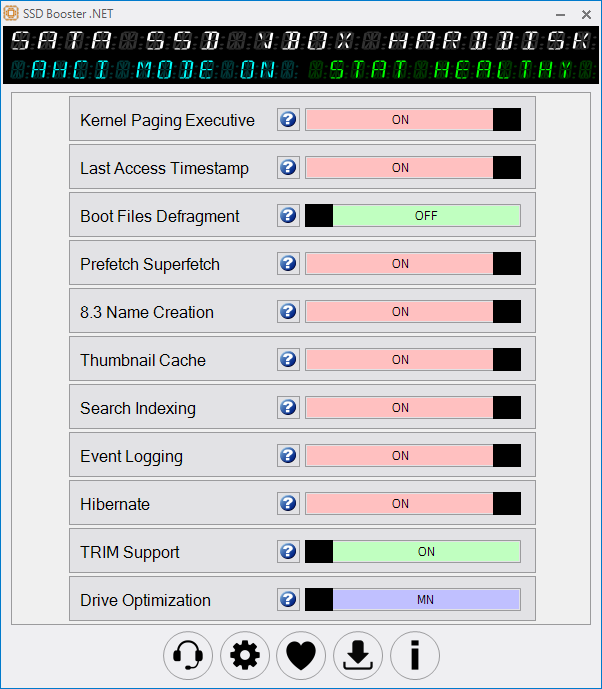
Основные возможности SSD Booster .NET
Программа объединяет одиннадцать параметров, связанных с работой накопителя и количеством фоновых обращений к нему. Среди них — TRIM, Last Access Timestamp, создание коротких имен 8.3, Prefetch/Superfetch, индексирование поиска, кэш миниатюр, гибернация, журнал событий и оптимизация дисков.
Смысл понятен: вместо ручного редактирования реестра и системных служб пользователь получает набор переключателей. Это удобно для администратора, который понимает последствия каждого изменения; для человека, желающего просто "ускорить SSD", такая простота даже опасна — тумблер нажать легко, а вот необходимость конкретной настрйоки далеко не всегда очевидна.
Кроме системных твиков SSD Booster умеет анализировать накопители, выполнять TRIM и операции оптимизации, а также содержит средства для системного диска и проверки связанной с AHCI конфигурации. Поддерживаются не только SSD, но и другие типы локальных и виртуальных накопителей.
Нужны ли эти оптимизации современному SSD
Здесь к SSD Booster стоит относиться без пиетета. Современная Windows сама различает тип накопителя: для SSD с поддержкой TRIM штатная оптимизация выполняет Retrim, тогда как для жесткого диска применяется дефрагментация. Иными словами, системная "Оптимизация дисков" давно не является тупым дефрагментатором, который бездумно таскает блоки по флеш-памяти.
Поэтому отключать Drive Optimization исключительно потому, что "SSD нельзя дефрагментировать", — плохая идея. Windows использует подходящую операцию в зависимости от носителя и выполняет для SSD периодическое обслуживание; документация Microsoft отдельно описывает Retrim и контролируемую традиционную оптимизацию.
С Last Access Timestamp ситуация тоньше. Отключение обновления времени последнего доступа действительно уменьшает связанные с этим записи и может ускорить файловые операции, но Microsoft предупреждает, что на этот атрибут могут рассчитывать программы резервного копирования и некоторые другие системы хранения. Здесь SSD Booster экономит несколько движений мышью, но решение все равно должен принимать человек, понимающий свою конфигурацию.
То же относится к 8.3 Name Creation: создание коротких совместимых имен можно отключить, но старое ПО и отдельные сценарии развертывания могут на них рассчитывать. Это не "ускоритель SSD", а изменение поведения NTFS с вполне конкретными последствиями.
Спорные переключатели SSD Booster .NET
Наиболее сомнительная часть программы — идея отключать полезные службы только ради сокращения фоновых записей. Search Indexing ускоряет поиск, кэш миниатюр экономит повторную генерацию превью, Prefetch участвует в ускорении загрузки, а гибернация обеспечивает не только собственно сон на диск, но и инфраструктуру быстрого запуска Windows.
Особенно жестко я бы относился к Event Logging. На рабочем ПК администратора лишиться нормального журнала событий ради уменьшения нескольких записей на SSD — обмен килограмма диагностической пользы на грамм сомнительной экономии. Современные накопители рассчитаны на серьезные объемы записи, а отсутствие журнала обычно вспоминают именно тогда, когда система уже ведет себя странно.
Отключение гибернации тоже имеет конкретную цену: удаляется файл hiberfil.sys, перестает работать гибернация, а связанные с ней возможности энергосбережения становятся недоступны. Поэтому освобождение места на системном SSD может быть сознательной причиной такого изменения, но выдавать его за универсальную оптимизаци производительности неправильно.
Главная ценность SSD Booster, таким образом, не в автоматическом "ускорении", а в централизации настроек. Если понимать, что делает каждый переключатель, программа экономит время. Если просто сделать все пункты зелеными по принципу "раз рекомендует утилита — значит надо", можно получить менее удобную Windows без заметного прироста скорости.
TRIM и обслуживание накопителя
TRIM — действительно полезный механизм: Windows сообщает SSD, какие логические блоки больше не содержат нужных данных, что помогает контроллеру эффективнее управлять флеш-памятью. SSD Booster позволяет работать с этой функцией и запускать операции обслуживания накопителей.
Но и здесь программа не изобретает собственного SSD-технологического слоя. Windows имеет встроенные команды TRIM и Retrim и штатно использует их при оптимизации поддерживаемого SSD. Поэтому наличие соответствующей кнопки удобно для проверки и ручного запуска, но само по себе не означает рост производительноси по сравнению с правильно настроенной системой.
Именно это отличает SSD Booster от фирменных утилит производителей накопителей. Он работает в основном на уровне Windows, а не знает внутренние возможности конкретного контроллера, фирменную диагностику или прошивку конкретного SSD.
Плюсы и минусы SSD Booster .NET
Главный плюс — компактность. Программа собирает ряд реальных системных параметров в одном месте, запускается без тяжелой инфраструктуры и избавляет от ручного поиска нужных ключей и команд. Для тестовой машины или администратора, которому регулярно приходится проверять настройки накопителей, это удобно.
Минус фундаментальнее: значительная часть старых "SSD-твиков" сегодня потеряла прежнюю важность. Windows уже понимает особенности SSD, умеет выполнять TRIM и выбирает способ оптимизации по типу носителя. Некоторые предлагаемые отключения способны скорее урезать функциональность системы, чем дать измеримый прирост скорости.
Поэтому я бы не воспринимал SSD Booster как кнопку лечения медленного компьютера. Если SSD внезапно работает плохо, разумнее сначала проверить заполнение, температуру, SMART, режим подключения, драйвер контроллера и реальные показатели чтения-записи, а не отключать индексатор и надеяться на чудо.
Системные требования SSD Booster .NET
Программа требует Windows с установленным .NET Framework. Заявленный минимум — процессор от 1 ГГц, 1 ГБ оперативной памяти и около 50 МБ свободного места; предусмотрены сборки для 32- и 64-разрядных систем.
Для такой утилиты требования практически номинальные. Производительность компьютера важна для самих операций с накопителем, но интерфейс и переключение системных параметров ресурсов почти не требуют.
Аналоги SSD Booster .NET
- SSD Fresh — отличается от SSD Booster .NET более развитым мониторингом: показывает SMART, температуру, состояние накопителя и активность записи, одновременно предлагая системные оптимизации. В целом это более комплексный инструмент наблюдения за SSD, тогда как SSD Booster заметно компактнее и сильнее сосредоточен на переключении параметров Windows.
- Samsung Magician — отличается от SSD Booster .NET глубокой работой с поддерживаемыми накопителями Samsung: умеет показывать состояние SSD, обновлять прошивку, выполнять диагностику, тестировать производительность, управлять over-provisioning и некоторыми аппаратными функциями. В целом это гораздо более тесный инструмент управления самим накопителем, но значительная часть его возможностей привязана к конкретному оборудованию.
Итог
SSD Booster .NET — удобная панель для SSD-связанных настроек Windows, но не чудесный ускоритель накопителя. TRIM и быстрый доступ к системным параметрам полезны, а вот бездумное отключение индексирования, журналов, гибернации и штатной оптимизации способно принести больше неудобств, чем скорости. Для знающего пользователя утилита экономит время; для режима "включить все рекомендации" я бы ее не использовал.
Информация о программе SSD Booster .NET:
Обновлено
14.10.2026, 15:16
Добавил
Admin
Разработчик
Omid Soft
Системные требования
Windows 7, 8, 8.1, 10, 11 (x86, x64)
Язык
Многоязычный
Активация
Не требуется
Категория
Файлы и диски
Скачать SSD Booster .NET
Пароль на все архивы: mloads
Размер файла: 3,1 MB — SSD Booster .NET (19.15)
Проблемы со скачиванием, распаковкой или установкой?
Ознакомьтесь с FAQ.
Может быть предложено дополнительное ПО.
Дополнительное ПО
×
Функционирование и, вообще, существование сайта обеспечивается за счёт размещения рекламы:
- Возможность предоставления прямых ссылок на файлы без использования торрент и файлообменников без ограничений скорости
- Независимость проекта от пожертвований
- Компенсация затрат администрации и сотрудников
MLOADS размещает только официальные рекламные продукты, такие как Яндекс.Браузер и сервисы Яндекса. Все установочные файлы имеют цифровые подписи и не содержат вредоносных компонентов. Возможные антивирусные срабатывания являются ложными.
Удалить Яндекс.Браузер можно стандартными средствами Windows или с помощью сторонних утилит.
В состав пакета входит:
- Яндекс.Браузер
- Расширения с сервисами Яндекса
- Настройки поиска Яндекса для браузера
Устанавливая предложенное ПО, вы соглашаетесь с
лицензионными соглашениями
и
настольного ПО Яндекса.
При повторном клике на ссылку скачивания будет предоставлен архив с программой.
Подписаться на новость SSD Booster .NET 19.15
При обновлении версии или добавлении новой сборки вы получите уведомление на E-mail без всякого спама.
Подписаться
Похожие программы:


Ваше мнение:
Информация
Посетители, находящиеся в группе Гости, не могут оставлять комментарии к данной публикации.
Посетители, находящиеся в группе Гости, не могут оставлять комментарии к данной публикации.
Комментарии (0)